
快速开始
本文会帮助你快速上手
下载
首先下载你需要的版本
点击下载获取最新的打包文件
⚠️在修改前,你需要了解如果你有不需要的组件或效果请在HTML中删除对应的代码,如果你不会修改就保留它避免造成代码混乱。
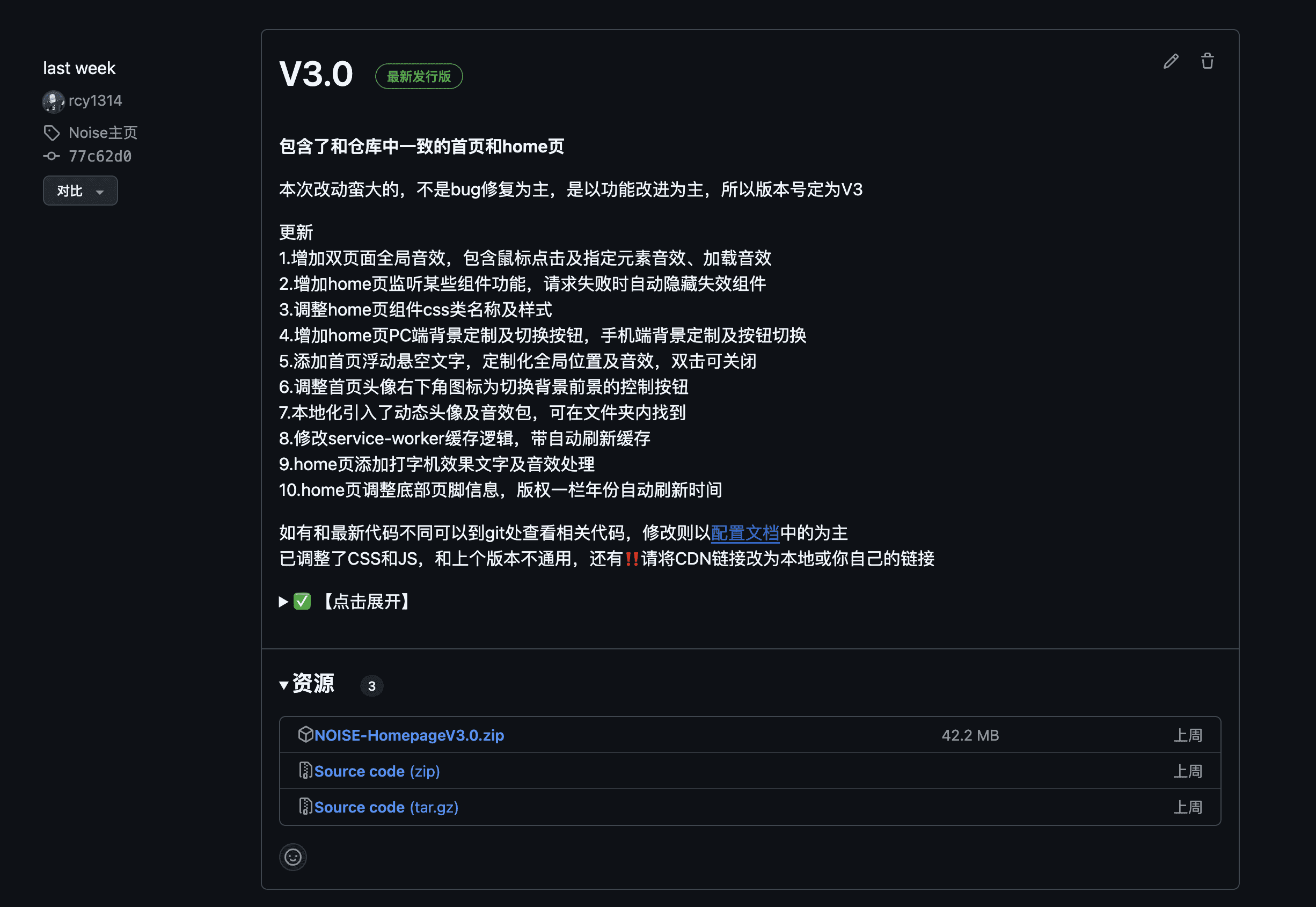
如果想获取所有文件:
git clone https://github.com/rcy1314/noisework推荐仅从releases处下载,因为所有文件中包含了其它无关主页的文件,当然,如果你想要和我的完全一样及最新的代码则推荐从git全文件下载
下载后你可以本地预览和修改
部署运行
使用surge 部署静态项目到 Surge.sh
1. 安装 Surge CLI
首先,确保你已经安装了 Node.js。然后在终端中运行以下命令来安装 Surge CLI:
npm install -g surge2. 创建项目文件夹
在你的计算机上创建一个新的文件夹,并将你的静态文件(如 HTML、CSS、JavaScript 和图片等)放入该文件夹中。
3. 登录 Surge
在终端中输入以下命令来登录 Surge:
surge login根据提示输入你的 Surge 帐号和密码。
4. 部署文件
在终端中导航到你的项目文件夹,然后运行以下命令:
surge5. 输入域名
运行 surge 命令后,系统会提示你输入一个域名。你可以选择一个自定义域名,或者使用 Surge 提供的免费子域名(如 your-project.surge.sh)。
6. 访问你的站点
完成部署后,你会看到一个成功的信息,包含你网站的 URL。你可以通过这个 URL 访问你的静态网站。
示例
假设你的项目文件夹路径为 ~/my-static-site,你可以按以下步骤操作:
cd ~/my-static-site
surge
然后根据提示完成登录和输入域名。
注意事项
- 确保你的静态文件在项目文件夹中结构清晰。
- 如果你需要更新文件,只需再次运行
surge命令,选择相同的域名即可。
使用以下命令删除项目:
surge teardown <your-domain>
将 <your-domain> 替换为你想要删除的项目的域名。如果你使用的是自定义域名,可以直接使用自定义域名;如果是 Surge 提供的域名,也可以使用
其它部署
其它静态HTML文件-基本上放入index文件放入云服务器即可或使用vercel等服务部署即可)
已修改了最新的缓存service-worker.js文件,如果你在部署时放的图片等文件有点大,记得添加到service-worker.js文件中,会在载入页面时进行缓存从而加快访问速度
🌈请留意侧边导航栏